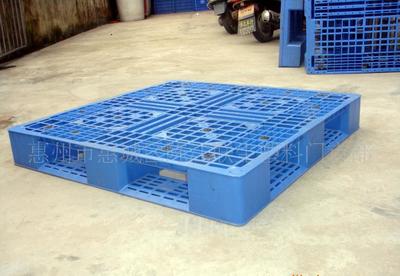
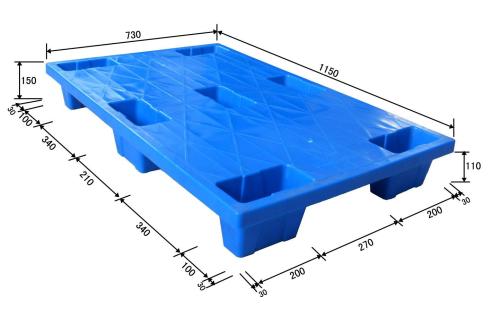
河北地區(qū)優(yōu)質塑料托盤廠家推薦 邢臺、邯鄲、秦皇島木塑材料供應對比
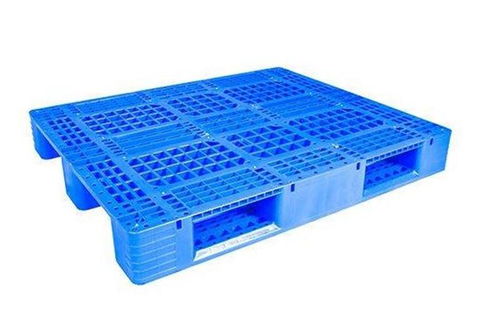
塑料托盤作為現代物流倉儲中不可或缺的工具,其質量直接關系到貨物運輸的安全與效率。河北地區(qū)的邢臺、邯鄲、秦皇島等地匯集了多家塑料托盤生產廠家,其中不少采用先進的木塑材料技術,提升了產品的耐用性和環(huán)保性。以下將針對這些廠家的產品質量進行綜合分析,并簡要探討木塑材料的優(yōu)勢。
邢臺塑料托盤廠以生產高強度、耐腐蝕的塑料托盤著稱。這些廠家多采用木塑復合材料,結合木材的韌性和塑料的防水特性,使得托盤在潮濕環(huán)境下不易變形、霉變,適用于食品、化工等行業(yè)。邢臺廠家注重生產工藝,如注塑成型技術,確保托盤邊緣光滑、無毛刺,減少貨物損壞風險。
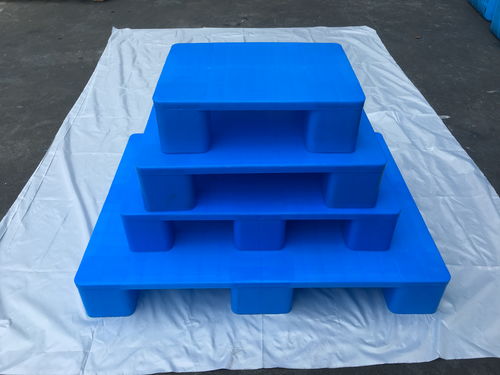
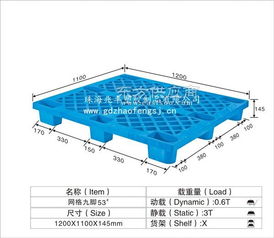
邯鄲塑料托盤廠在價格和定制服務方面具有競爭優(yōu)勢。邯鄲地區(qū)的廠家通常提供多種規(guī)格的塑料托盤,包括標準尺寸和定制設計,滿足不同客戶的需求。木塑材料在此地的應用進一步降低了成本,同時保持了良好的承重能力(通常可達1-2噸)。用戶反饋顯示,邯鄲廠家的產品在性價比上表現突出,適合中小企業(yè)批量采購。
秦皇島塑料托盤廠則以其創(chuàng)新技術和環(huán)保理念脫穎而出。秦皇島地處沿海,廠家常利用本地資源開發(fā)木塑材料,增強托盤的抗紫外線性能,延長使用壽命。這些產品不僅符合國家環(huán)保標準,還具備可回收特性,減少環(huán)境污染。例如,一些廠家采用再生塑料與木纖維復合,生產出的托盤輕便且耐用,在港口物流中廣泛應用。
邢臺、邯鄲和秦皇島的塑料托盤廠家各具特色:邢臺以質量可靠見長,邯鄲在價格和服務上更優(yōu),而秦皇島則注重環(huán)保與創(chuàng)新。木塑材料作為核心原料,不僅提升了托盤的機械性能,還推動了行業(yè)可持續(xù)發(fā)展。建議用戶根據自身需求,如承重要求、使用環(huán)境及預算,選擇信譽良好的廠家進行合作。通過實地考察或參考中國供應商平臺上的客戶評價,可以進一步確保采購到高質量的塑料托盤產品。
如若轉載,請注明出處:http://m.hkcompass.cn/product/40.html
更新時間:2026-06-19 14:35:14